
Minecraft的巨大知名度幾乎涵蓋了所有設備,Chromebook也不例外。這些方便的設備在Chrome OS上運行,對Minecraft玩家帶來了獨特的挑戰。但是問題是:“我可以在Chromebook上玩Minecraft嗎?”是的,是的!本指南提供了對安裝過程的全面演練,並提供了提高性能的技巧。
目錄
- 關於Minecraft在Chromebook上的一般信息
- 啟用開發人員模式
- 在Chromebook上安裝Minecraft
- 運行遊戲
- 如何在低規格的Chromebook上玩Minecraft
- 增強Chrome OS的性能
關於Minecraft在Chromebook上的一般信息
為了平滑遊戲,您的Chromebook需要滿足以下最低要求:
- 系統體系結構: 64位(X86_64,ARM64-V8A)
- 處理器: AMD A4-9120C,Intel Celeron N4000,Intel 3865U,Intel I3-7130U,Intel M3-8100Y,Mediatek Kompanio 500(MT8183),Qualcomm SC7180或更好
- RAM: 4 GB
- 存儲:至少1 GB的自由空間
這些是最低規格;如果您遇到滯後,請參見下面的性能提示。最簡單的安裝方法是通過Google Play商店。只需搜索Minecraft:Bedrock Edition,購買(如果您擁有Android版本,請完成購買),然後安裝。但是,如果您喜歡Java版本,請繼續閱讀。
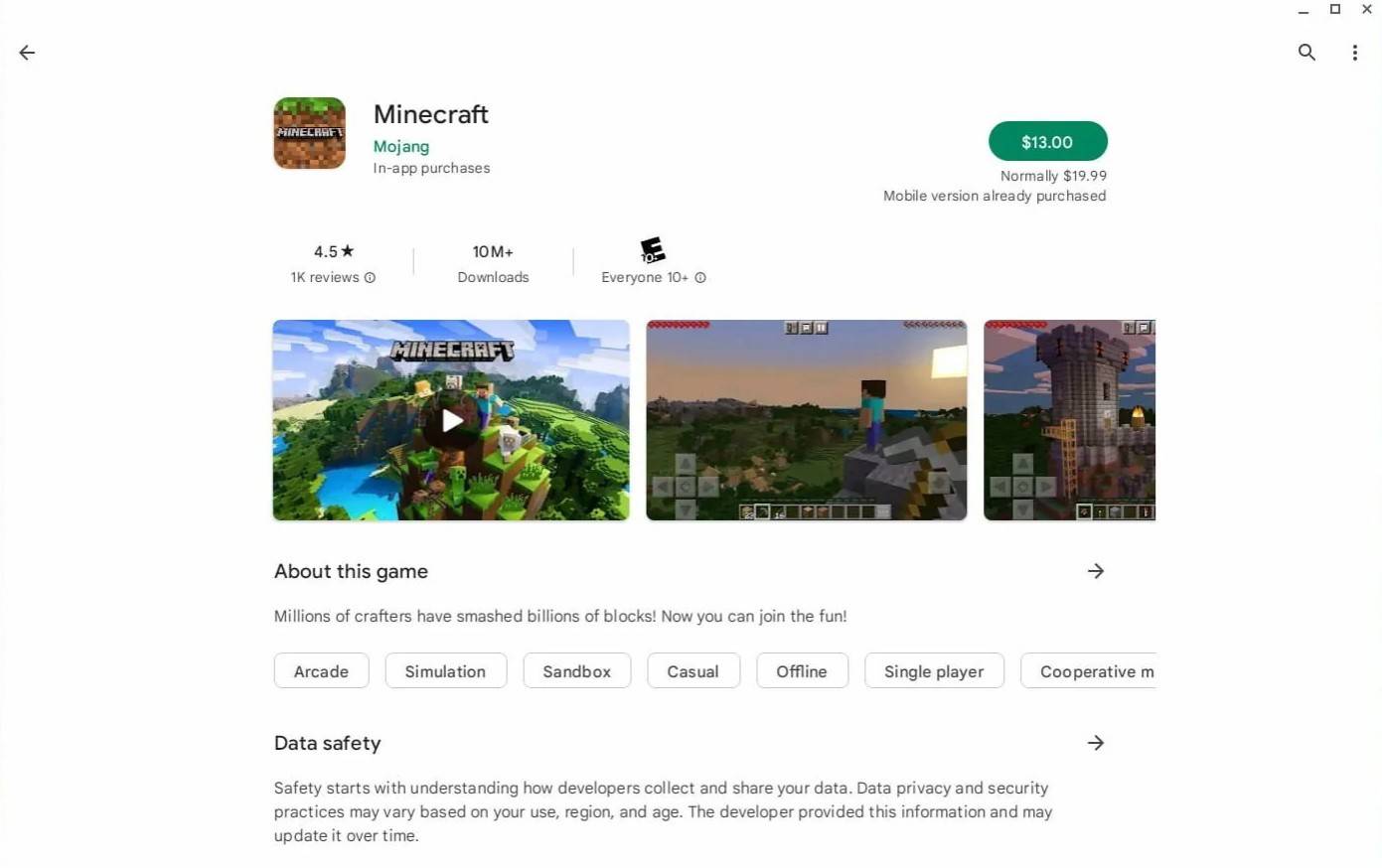
Chrome OS的Linux Foundation允許使用Java Edition安裝,但是比Play Store方法需要更多的技術步驟。我們將逐步指導您完成此過程。
啟用開發人員模式
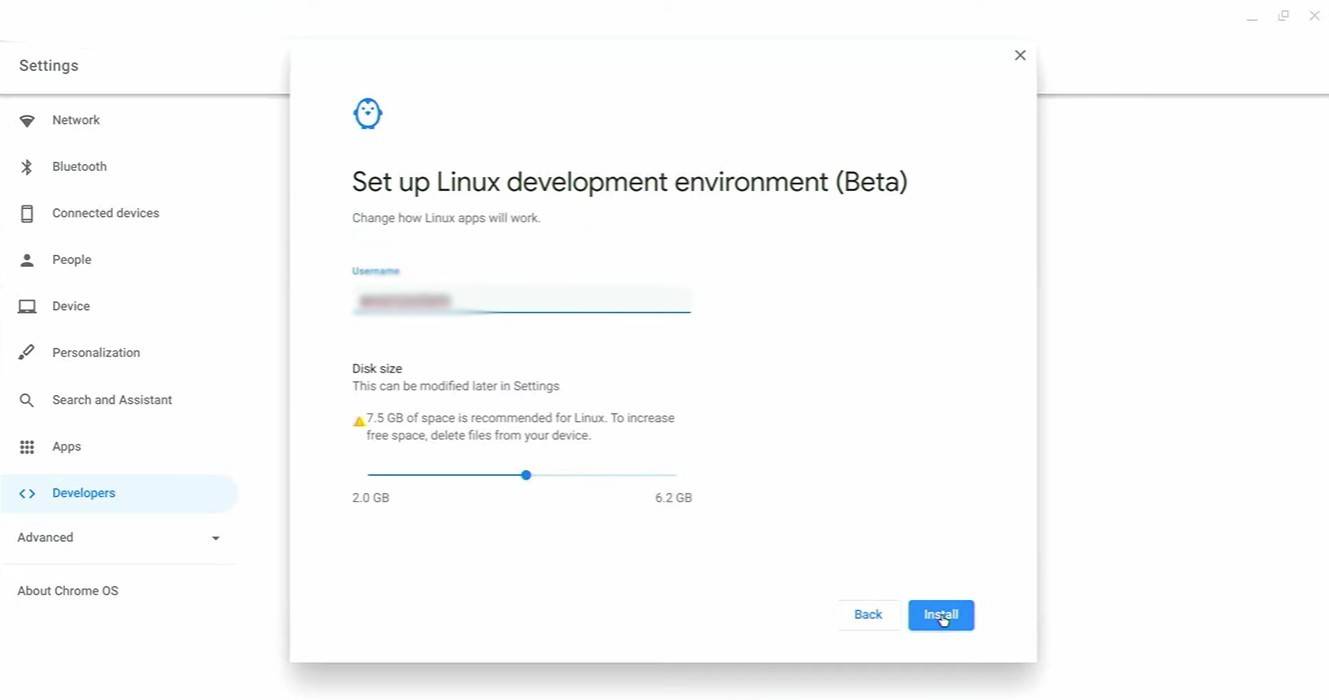
首先,啟用開發人員模式。訪問Chromebook的設置(通常是通過系統托盤),導航到“開發人員”部分,並啟用“ Linux開發環境”。遵循屏幕上的提示。完成後,終端(類似於命令提示符)將打開 - 這是將輸入安裝命令的地方。
在Chromebook上安裝Minecraft
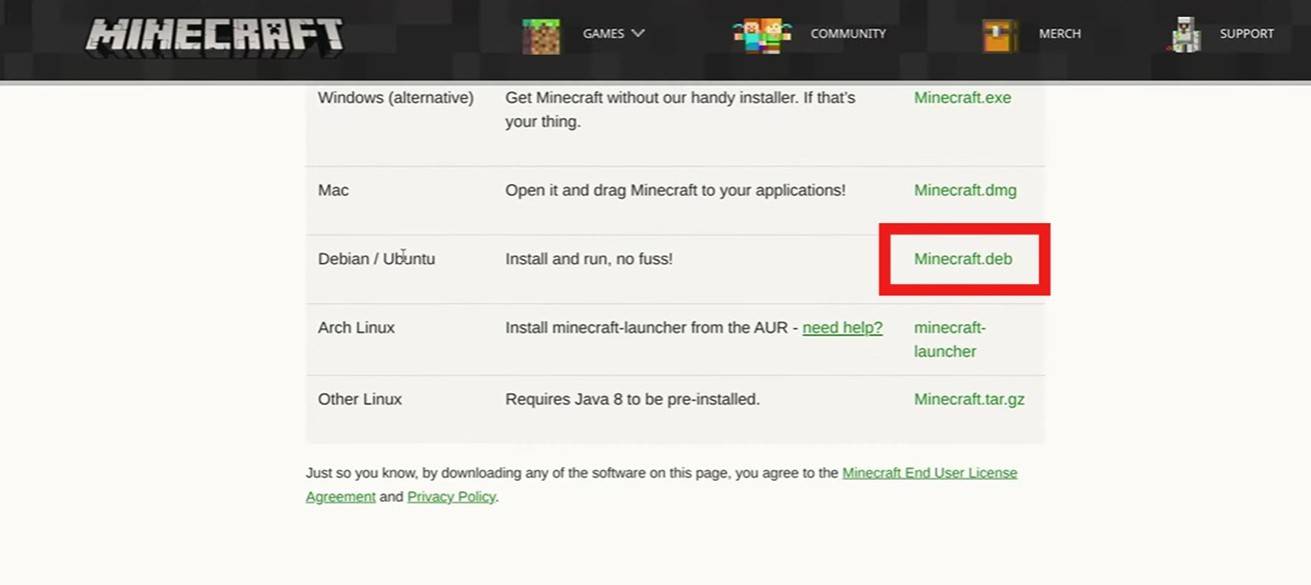
[TTPP](本節需要通過終端在Chromebook上安裝Minecraft的Java版本的詳細說明。這些說明應包括特定命令和步驟。請記住要清楚地解釋每個步驟並在適當的情況下提供故障排除建議。)





![Chubby Story [v1.4.2] (Localizations)](https://images.737c.com/uploads/85/1719638042667f981a5e9f8.jpg)