
Schnelle Links
-So verknüpfen Sie den Pfad von Exil 2 und Konsolenkonten -Finden und Verwenden von Beutefiltern
PATH OF EXIL 2 BLOOT -Filter verbessern das Gameplay signifikant, insbesondere in späteren Stadien, wenn die Gegenstandstropfen häufig werden. Sie entläuten den Bildschirm und heben Sie wertvolle Elemente hervor, wodurch der Plünderungsprozess optimiert wird. Während die Verwendung eines Controllers oder das Spielen auf der Konsole dies erscheinen scheint, können PlayStation und Xbox -Spieler wie PC -Spieler genauso effizient genauso effizient verwenden. Dieser Leitfaden verdeutlicht den Prozess.
So verknüpfen Sie den Pfad von Exil 2 und Konsolenkonten
Um Beutelfilter für Konsolen zu verwenden, müssen Sie Ihr Konsolenkonto zuerst über den Weg der Exile 1 -Website mit Ihrem Exil -Konto verlinken. Folgen Sie folgenden Schritten:
- Melden Sie sich auf dem Weg der Exil -Website an.
- Greifen Sie auf Ihre Kontoeinstellungen zu, indem Sie in der oberen linken Ecke auf Ihren Kontonamen klicken.
- Wählen Sie "Konto verwalten" aus den vorgestellten Optionen.
- Klicken Sie im Abschnitt "Sekundäranmeldung" entweder für PlayStation (PS) oder Xbox "Verbinden".
Nach dem Klicken auf "Connect" werden Sie aufgefordert, sich bei Ihrem PlayStation- oder Xbox -Konto anzumelden. Füllen Sie den Verbindungsvorgang aus, um Ihre Konten zu verknüpfen.
Beutefilter finden und verwenden
Kehren Sie mit verknüpften Konten auf Ihre Profilseite auf dem Pfad der Exil -Website zurück und klicken Sie auf die Schaltfläche "Elementfilter". Klicken Sie auf den Link "Element Filter Leiter", um auf verfügbare Filter zuzugreifen.
Wählen Sie im Dropdown -Menü "POE 2" "POE 2". Wählen Sie einen Filter (Neversinks Semi-Strikt oder reguläre Filter werden für Anfänger empfohlen) und klicken Sie auf "Folgen Sie".
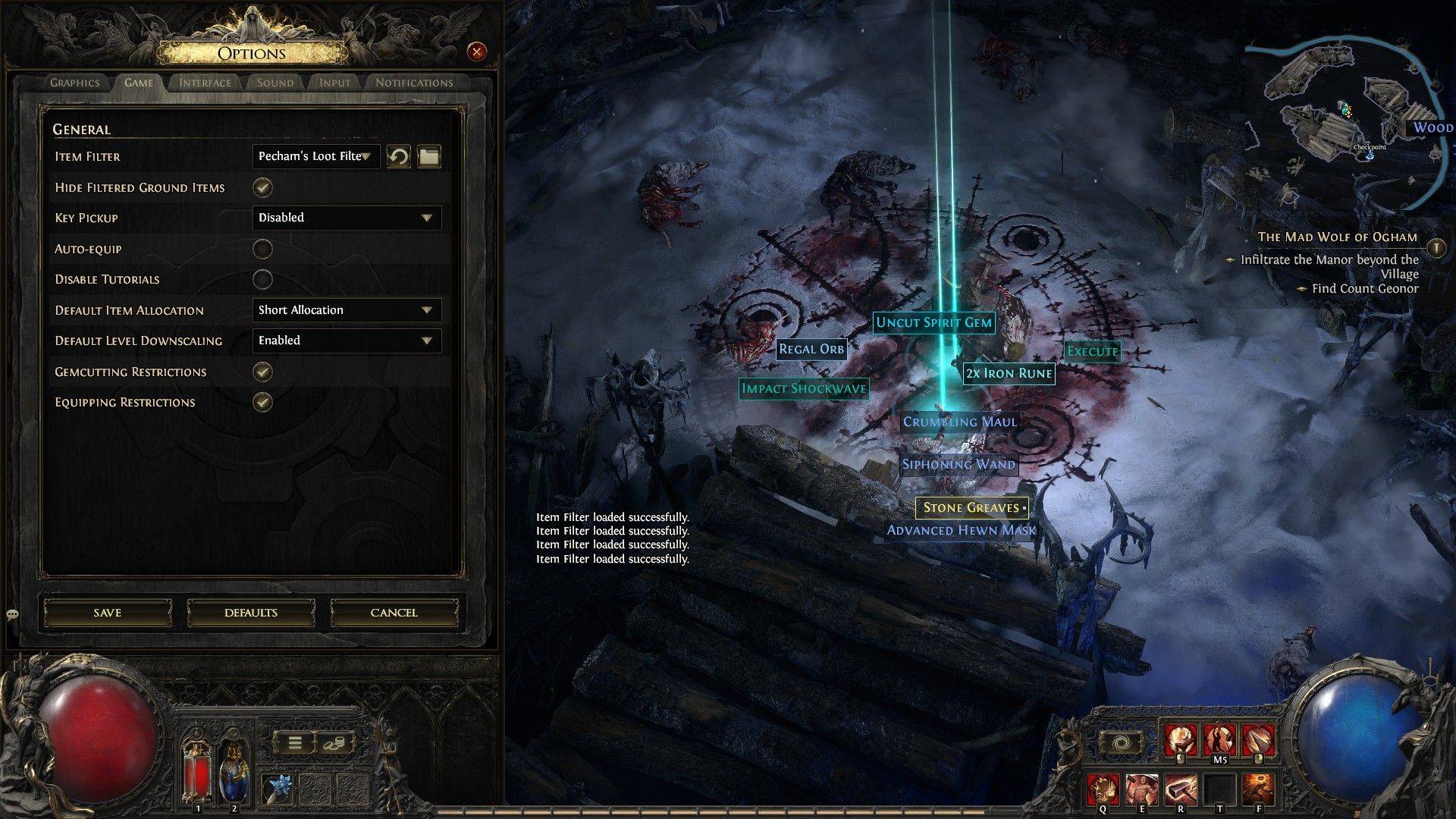 Schließlich im Spiel, navigieren Sie zum Optionsmenü, dann auf der Registerkarte Spiel. Wählen Sie Ihren ausgewählten Filter im Dropdown -Menü "Element Filter" oben und speichern Sie Ihre Einstellungen. Ihr Spiel verwendet nun den Filter und verändert die Elementbezeichnungen, Farben und/oder Soundeffekte basierend auf der Konfiguration des Filters.





![Chubby Story [v1.4.2] (Localizations)](https://images.737c.com/uploads/85/1719638042667f981a5e9f8.jpg)